2026年8月24日出航のディズニー・アドベンチャー号に、家族4人で乗船した際の、実際の操作画面を使って解説します。画像は2026年当時のもので、画面や要件は今後変更される場合があります。個人情報は非表示にしてあります。
- STEP 0:Klookで予約した人は、まずディズニーの予約と連携しよう
- STEP 1:オンラインチェックインの全体像と事前準備
- STEP 2 Disney Cruise Lineでオンラインチェックインを開始する
- STEP 3 パスポートの種類を正しく選ぶ【要注意】
- STEP 4 未成年者の下船許可等を設定する
- STEP 5 船内精算用クレジットカードを登録する
- STEP 6 乗船前後の旅行情報を登録する
- STEP 7 Port Arrival Time(港への到着時間)を選ぶ
- STEP 8 Pending Approvalの意味を知っておく
- 追加編:オンラインチェックインと混同しない便利機能
- よくある質問
- ディズニー・アドベンチャー号 完全ガイド
STEP 0:Klookで予約した人は、まずディズニーの予約と連携しよう
私たちはディズニー・アドベンチャー号をKlookで予約して乗船しました。
Klookで予約が確定しても、そのままではDisney Cruise Lineのオンラインチェックインは始まりません。まずは、Klookで発行された情報を使って、ディズニー側に予約を紐づける必要があります。
1. Klookの「予約確定メール」を確認する
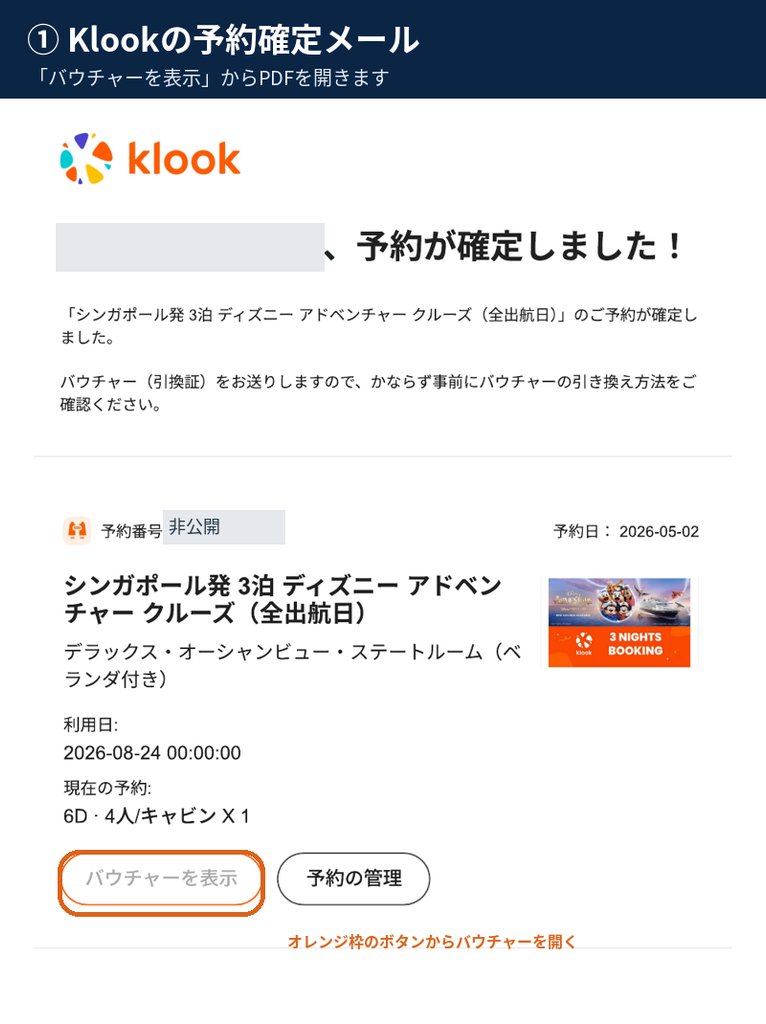
Klookで予約すると、予約確定メールが届きます。
このメールには、予約したクルーズ名、乗船日、客室タイプ、Klookの予約番号などが記載されています。
あわせて「バウチャーを表示」または添付のバウチャーPDFを確認してください。
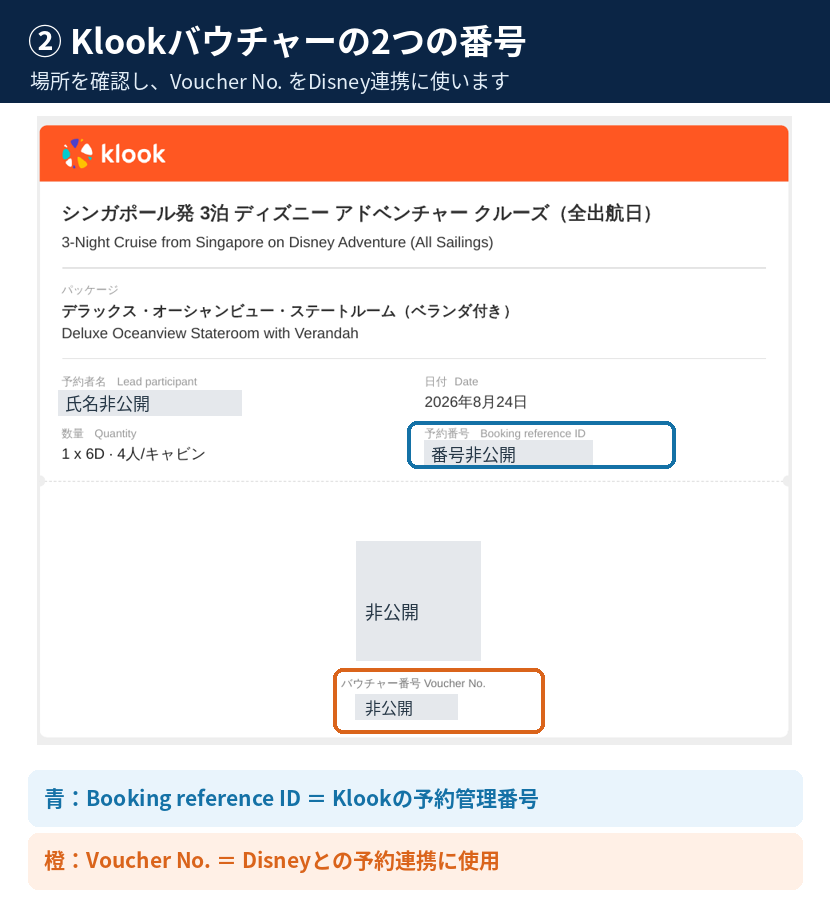
2. Disney側との連携に使うのは「Booking reference ID」ではなく「Voucher No.」
ここがいちばん重要です。
Klookの資料には、似たような番号が複数ありますが、Disney Cruise Line側の予約連携で使うのは、Klookバウチャーに記載された 「Voucher No.(バウチャー番号)」 です。
一方で 「Booking reference ID」 はKlook側の管理番号です。
つまり、Klook予約者がディズニーの予約を紐づけるときは、
- Voucher No.
- 代表旅行者(Lead participant)の生年月日
を使います。
3. Disney Cruise Line Navigatorアプリ、または公式サイトで予約を紐づける
Disney Cruise Line公式サイトにアクセスし、Disneyアカウントでログインします。
ログイン後、「Already Booked」→「My Reservations」に進みます。
予約がまだ表示されていない場合は、予約の追加・紐づけを行います。
Klookで予約した場合は、先ほど確認した Voucher No.(バウチャー番号) と 代表旅行者(Lead participant)の生年月日 を使用します。
正しく連携できると、客室情報、乗船者情報、クルーズ日程などがDisney Cruise Line側に表示されます。
※すでに予約が表示されている場合は、改めて紐づける必要はありません。
4. オンラインチェックイン開始日になったら手続きを進める
予約の連携が終わっても、オンラインチェックイン自体は開始日まで進められません。
初めてディズニー・クルーズに乗る場合、オンラインチェックインは通常 出航30日前から 開始されます。
ここから先は、実際の画面を使って、家族4人で登録した流れを順番に解説します。
Klook予約の方へ:最重要ポイントまとめ
- Klookの予約完了だけではオンラインチェックインは始まらない
- まずDisney Cruise Line側へ予約を紐づける必要がある
- 使う番号は Booking reference ID ではなく Voucher No.
- 代表旅行者の生年月日も必要
- チェックイン完了後にQRコード付きのPort Arrival Formが発行される
STEP 1:オンラインチェックインの全体像と事前準備
オンラインチェックインの受付が始まったら、Disney Cruise Line公式サイトまたはNavigatorアプリから手続きを進めます。英語表示が多くても、事前に入力内容を把握しておけば安心です。
準備するもの:Disneyアカウント、Klookバウチャー(Klook予約の方はVoucher No.と代表旅行者の生年月日を確認)、家族全員のパスポートとその画像、家族全員の顔写真、船内支払い用カード、緊急連絡先、乗船前後の移動・航空便情報(該当する場合)。
手続きの流れ:①Klookまたは公式予約情報を確認 → ②Disney Cruise Lineへ予約を紐づける → ③本人・旅券情報 → ④顔写真 → ⑤未成年者の許可・キッズクラブ → ⑥船内決済 → ⑦移動・航空便情報 → ⑧チェックイン完了・Port Arrival Form(QRコード)保存
オンラインチェックインは初乗船者なら通常、出航30日前の米国東部時間午前0時1分から開始します。日本時間は夏時間に午後1時1分、冬時間に午後2時1分です。リピーターはランクによって開始日が早まることがあります。開始日は必ず自分の予約画面で確認しましょう。
STEP 2 Disney Cruise Lineでオンラインチェックインを開始する
Disney Cruise Line公式サイト、またはDisney Cruise Line Navigatorアプリでアカウントにログインし、予約情報を表示します。旅行代理店で予約した場合にもディズニー側への予約連携が必要になることがあります。予約番号や氏名の入力は予約記録と一致させましょう。「My Online Check-In」「Begin Check-In」などの案内から進みます。
アプリでは「Home」「My Plans」などを使って予約や乗船前の手続きを確認できます。画面に予約が出ないときは、まず予約番号とアカウントの紐付けを確認してください。
STEP 3 パスポートの種類を正しく選ぶ【要注意】
旅券登録画面は「TRAVEL DOCUMENT INFORMATION」です。「Citizenship」は国籍、「Identification Type」は本人確認書類の種類を意味します。
実際の画面では、国籍が「JAPAN」でも、書類種別が「Permanent Resident Card(永住者カード)」になっていました。このままでは日本のパスポート登録には適しません。日本のパスポートを登録するなら「Passport」を選択します。
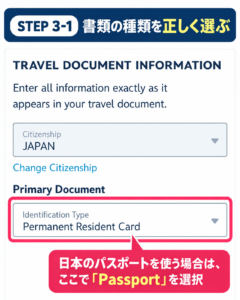
変更前の画面。JAPANと表示されていても、書類の種類がPermanent Resident Cardのままの場合があります。
「Identification Type」でPassportを選びます。
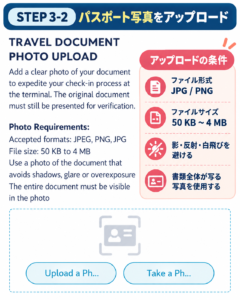
続く「TRAVEL DOCUMENT PHOTO UPLOAD」は旅券画像のアップロード画面です。「Upload a Photo」は保存済み写真の選択、「Take a Photo」はその場で撮影を意味します。今回の画面ではJPEG・PNG・JPG、50KB〜4MBという条件が表示されていました。ここは撮影当時の条件なので、最新画面の指定を優先してください。影や光の反射がなく、旅券全体が鮮明に見える写真を使います。
その下の「Surname」は姓、「Given Name」は名、「Identification Number」は旅券番号、「Country/Region Issued」は発行国、「Date of Birth」は生年月日、「Expires on」は有効期限です。英字表記は必ず旅券に合わせます。
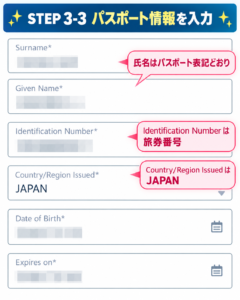
氏名・パスポート番号などの入力欄。
家族全員の顔写真を登録する
旅券画像とは別に、乗船者の顔写真の登録が求められます。家族4人なら4人分です。顔全体がはっきり写った写真を用意し、画面に示された条件に合わせてアップロードします。パスポートの顔写真ページと、本人の顔写真は別の登録項目なので混同しないようにします。
STEP 4 未成年者の下船許可等を設定する
子連れの方は「CHILD DEBARKATION」という画面が表示されることがあります。これは、未成年者が寄港地で船を降りる際、誰と一緒なら許可されるかという設定です。
画面にある「My child(ren) will debark only with adults in their same stateroom」は「子どもは同じ客室の大人と一緒のときだけ下船する」という選択肢です。もう一方は、別室の大人への同行許可や単独下船の許可について設定するものです。ご家庭の意向に合わせて選び、よく分からないまま許可を広げないようにしましょう。なお航路・年齢などによって制約があります。
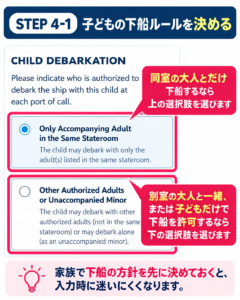
子どもの下船許可の設定画面。英語が長いですが、同じ客室の大人とだけ下船するかがポイントです。
キッズクラブの登録と保護者の許可
「REGISTER FOR YOUTH ACTIVITIES」は子ども向けアクティビティ登録です。画面にはDisney’s Oceaneer Club / Lab(当時の表示では対象年齢3〜10歳)が案内されていました。対象年齢や参加条件は最新案内を確認してください。
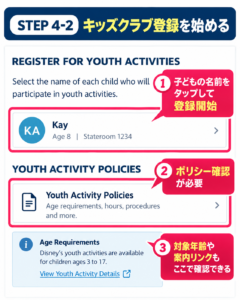
キッズクラブの登録入口。個人名を隠した状態で、登録メニューだけ見せています。
「Youth Activity Policies」は利用規約です。「Select Authorized Adult」は許可する大人の選択欄です。誰が登録内容を変更できるのか、送迎などで誰を認めるのかを確認します。
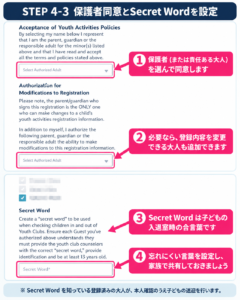
保護者による利用規約への同意・権限設定画面。
続いて「Secret Word」はキッズクラブの入退室確認時に使う合言葉です。送迎を許可する大人同士で把握しておく必要があります。他人に教えず、記事やSNSに実際の合言葉を公開しないでください。
STEP 5 船内精算用クレジットカードを登録する
船内での有料飲食・買い物・各種サービスの精算に使うカードを設定します。「Name on Card」はカード名義、「Billing Address」は請求先住所です。
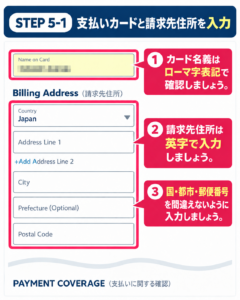
クレジットカードの請求先住所入力欄。氏名などを隠しています。
「PAYMENT COVERAGE」では、この支払方法をどの乗船者に適用するかを指定します。さらに「GUEST AUTHORIZATION」には、船内で生じる請求をカードで精算することなどへの同意が表示されます。子どもを含め、誰に購入権限を与えるかはよく確認しましょう。
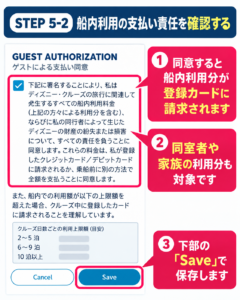
船内支払いの権限と精算への同意画面。
STEP 6 乗船前後の旅行情報を登録する
「BEFORE YOUR CRUISE」は乗船前、「AFTER YOUR CRUISE」は下船後の移動情報です。「Are you flying in for your cruise vacation?」は「飛行機でクルーズに来ますか?」という質問です。Yesにすると航空会社・便名などの入力欄が出ます。
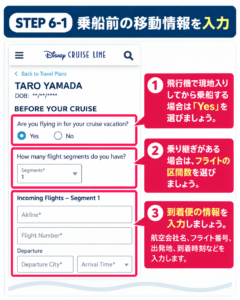
乗船前の移動について答える画面。
飛行機を利用する場合は、航空会社や便名などを入力します。
下船後の移動では、「Destination」に目的地を選び、「How are you leaving the port terminal?」でDisney Transfers(公式送迎)、Car Parked at Terminal(港駐車場の車)、Independent(タクシーなど)から該当するものを選びます。実際の旅行計画に合わせます。
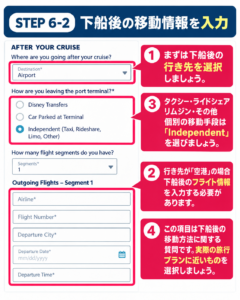
下船後の目的地・航空便などの登録画面。
STEP 7 Port Arrival Time(港への到着時間)を選ぶ
オンラインチェックインの大切な目的のひとつが「Port Arrival Time(PAT)」の確保です。これは港に来る指定時間であって、船に乗れる時刻ではありません。
私たちは13:15〜13:30の枠を取得しました(実体験)。時間枠は空き状況によって異なります。早く着いても、指定時間前にターミナルへ入れない場合があります。チェックイン・保安検査のあと、実際の乗船はBoarding Groupごとの案内になることがあります。
Port Arrival Formと家族のQRコードを保存する
チェックインを進めた後、「Port Arrival Form」を保存します。家族それぞれの名前とQRコードが表示される形式でした。
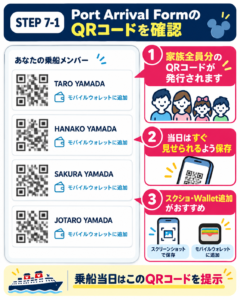
Port Arrival Formの画面イメージ。
チェックイン完了後、家族それぞれのQRコードを確認できます。実際の乗船には、公式サイトまたはアプリで発行された本人のQRコードを使用してください。
STEP 8 Pending Approvalの意味を知っておく
登録後、アプリの「My Online Check-In」に「pending approval」と表示されることがあります。これは、提出した内容が確認待ちであることを意味します。画面に表示されたときは、即座に不備だと決めつけず、公式アプリやメールの更新を確認します。修正依頼などが届いた場合は案内に従ってください。
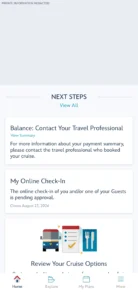
実際に「pending approval」と表示された画面。個人情報と予約情報は削除済みです。
追加編:オンラインチェックインと混同しない便利機能
アプリには「Change Dinner Seating Time(夕食時間の変更)」「Cruise Activities(有料ダイニング、スパなどの予約)」もあります。こちらは今回のチェックイン必須項目とは別です。希望があれば空き状況を見て利用しましょう。
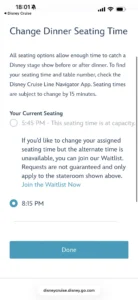
夕食時間の変更画面。希望枠が満席の場合はウェイトリストが案内されることもあります。
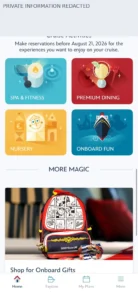
アプリにはスパやプレミアムダイニングなどの予約メニューもあります。
よくある質問
Q. アプリがないと手続きできない? 公式サイトの予約管理からオンラインチェックインが可能です。Navigatorアプリの利用も便利ですが、必須とは限りません。
Q. 予約を旅行代理店で取った場合もできる? はい。予約をディズニーアカウントに紐付け、対象期間になったら進めます。表示されなければ予約番号などを確認します。
Q. 家族のうち一人だけ登録すればいい? いいえ。乗船者全員の必要情報・書類・顔写真などを案内に従って登録します。
Q. 登録画面が英語なのですが? 「Citizenship=国籍」「Passport=旅券」「Surname=姓」「Given Name=名」「Port Arrival Time=港への到着指定時間」「Pending Approval=確認待ち」です。この記事の画像と見比べて進めてください。
Q. PATより早く港へ行けば早く乗れる? 原則として指定された時間に到着するのがおすすめです。PATと実際の乗船時刻は異なります。
Q. 登録後に直せる? 公式案内では、出航前日まで内容を修正・完了できるとされています。ただし項目・締切は最新の予約画面を確認してください。
Q. 画像に写っている子どもの登録は全員必要? 子どもの年齢や利用予定、船のサービスに応じて該当する項目を確認してください。キッズクラブの登録と一般のオンラインチェックインは区別しましょう。
—
公式情報:
・https://disneycruise.disney.go.com/en-as/why-cruise-disney/know-before-you-go/kbyg-olci-open/
・https://disneycruise.disney.go.com/faq/navigator-app/features/
・https://disneycruise.disney.go.com/en-gb/faq/preparing-for-cruise/boarding-time/
この記事のスクリーンショットは2026年8月乗船時のものです。操作画面や制度は変更されることがあります。公開用画像では個人情報を非表示にしています。